


我的博客地址:https://supremezjc.github.io
@TOC
● 入门
Github Pages
Github Pages可以被认为是用户编写的、托管在github上的静态网页。使用Github Pages可以为你提供一个免费的服务器,免去了自己搭建服务器和写数据库的麻烦。此外还可以绑定自己的域名。
Hexo
Hexo 是一个快速、简洁且高效的博客框架。Hexo 使用 Markdown(或其他渲染引擎)解析文章,在几秒内,即可利用靓丽的主题生成静态网页。
● 安装 Node.js
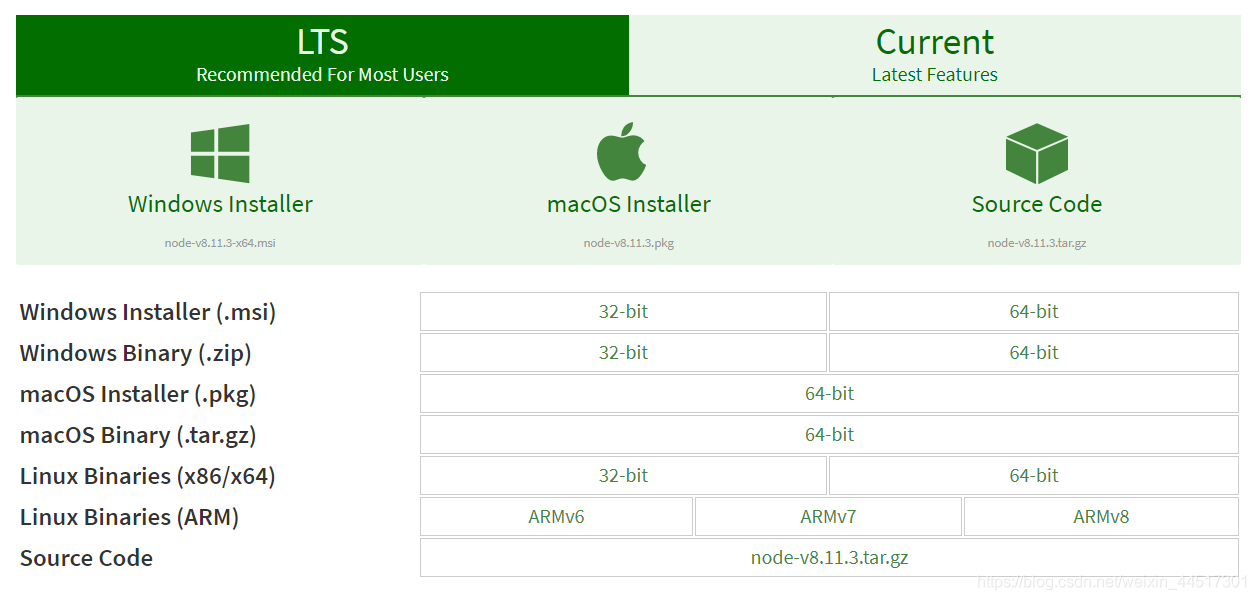
点击此处访问官网,按需下载相应版本,默认安装可以了。
如果不懂可以看我的另一篇文章
nodejs的安装和配置
● 安装 Git
• 检验Git是否安装成功
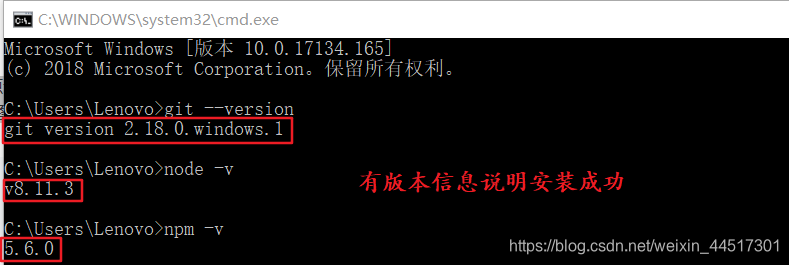
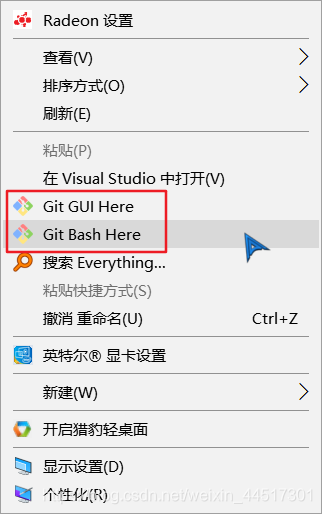
同时按下 Win 键和 R 键打开运行窗口,输入 cmd ,然后输入以下命令,有相应版本信息显示则安装成功,若不正确可以卸载软件重新安装,此外若安装成功,在桌面右键鼠标,可以看到菜单里多了 Git GUI Here 和 Git Bash Here两个选项,第一个是图形界面的Git操作,另一个是命令行
1 | $ git --version |
● 安装Hexo
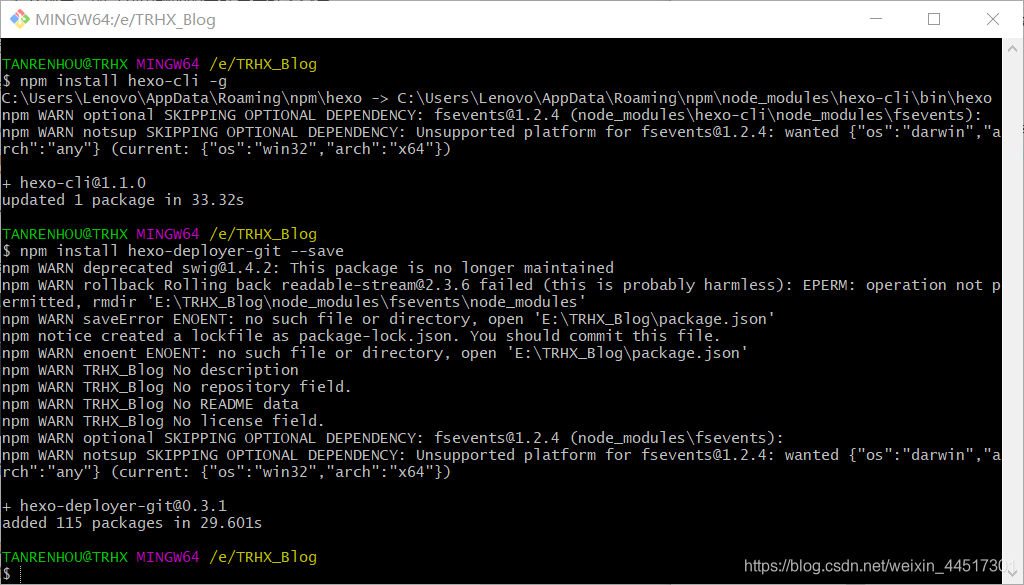
选择一个磁盘,新建一个文件夹,自己重命名文件夹(如:我的文件夹为:E\TRHX_Blog),博客相关文件将储存在此文件夹下,在该文件夹下右键鼠标,点击 Git Bash Here,输入以下 npm 命令即可安装,第一个命令表示安装 hexo,第二个命令表示安装 hexo 部署到 git page 的 deployer,如图所示即为安装成功
1 | $ npm install hexo-cli -g |
• Hexo 初始化配置
在刚才新建的文件夹里面再次新建一个 Hexo 文件夹(如:我的文件夹为:E\TRHX_Blog\Hexo),进入该 Hexo 文件夹右键鼠标,点击 Git Bash Here,输入以下命令,如图所示则安装成功
1 | $ hexo init |
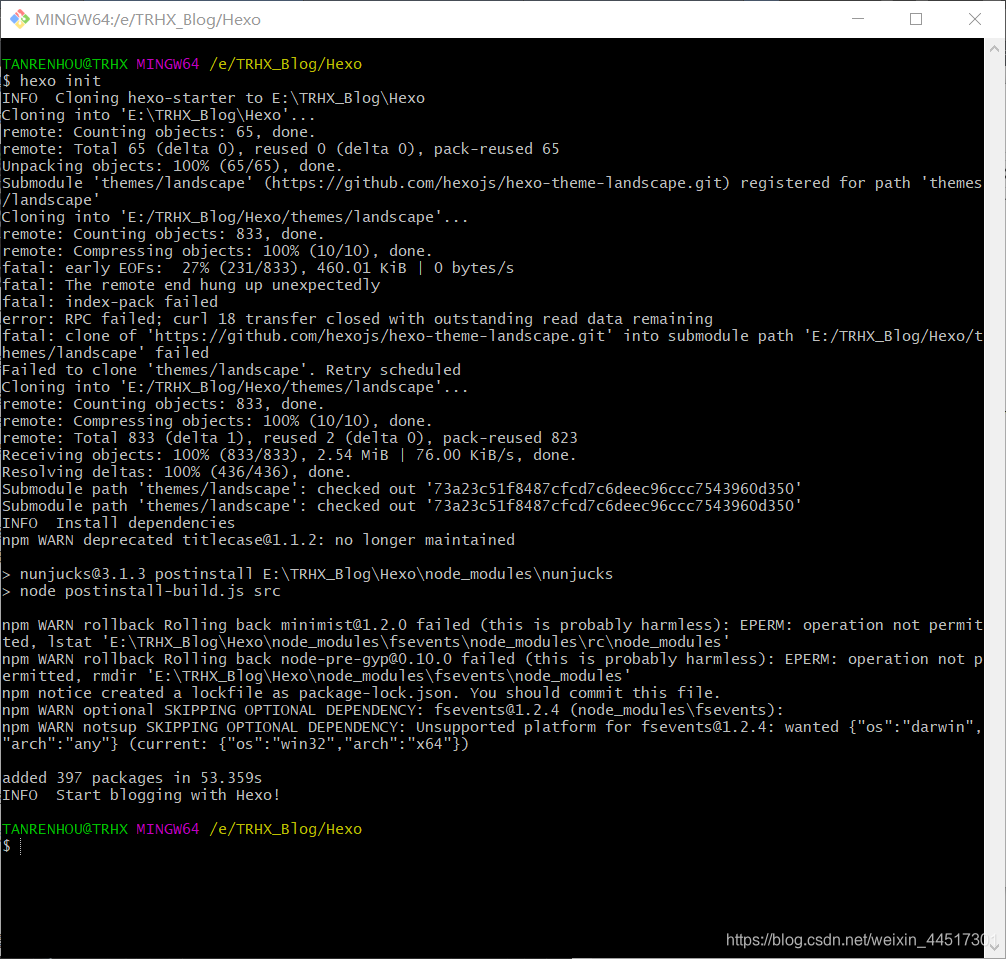
Hexo 安装完成后,将会在指定文件夹中新建所需要的文件,Hexo 文件夹下的目录如下: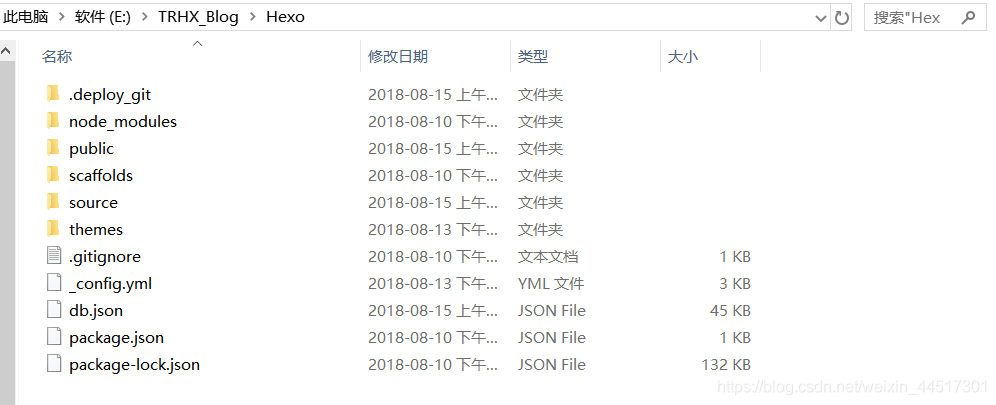
● 本地查看效果
执行以下命令,执行完即可登录 http://localhost:4000/ 查看效果
1 | $ hexo generate |
显示以下信息说明操作成功:
1 | INFO Hexo is running at http://0.0.0.0:4000/. Press Ctrl+C to stop. |
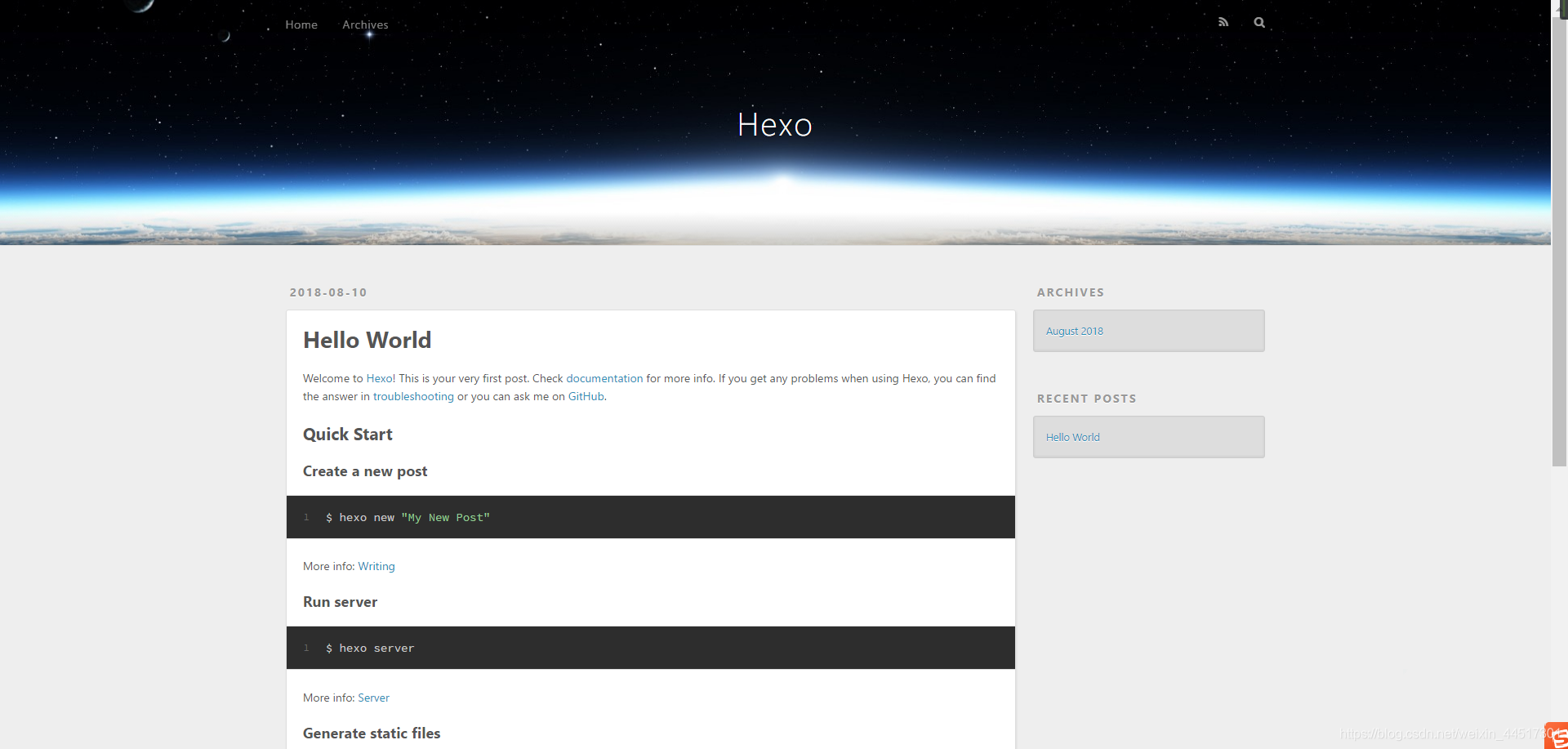
● 将博客部署到 Github Pages 上
到目前为止,我们的本地博客就成功搭建了,但是现在我们只能通过本地连接查看博客,我们要做的是让其他人也能够访问我们的博客,这就需要我们将博客部署到Github Pages上
• 注册 Github 账户
点击此处访问 Github 官网,点击 Sign Up 注册账户
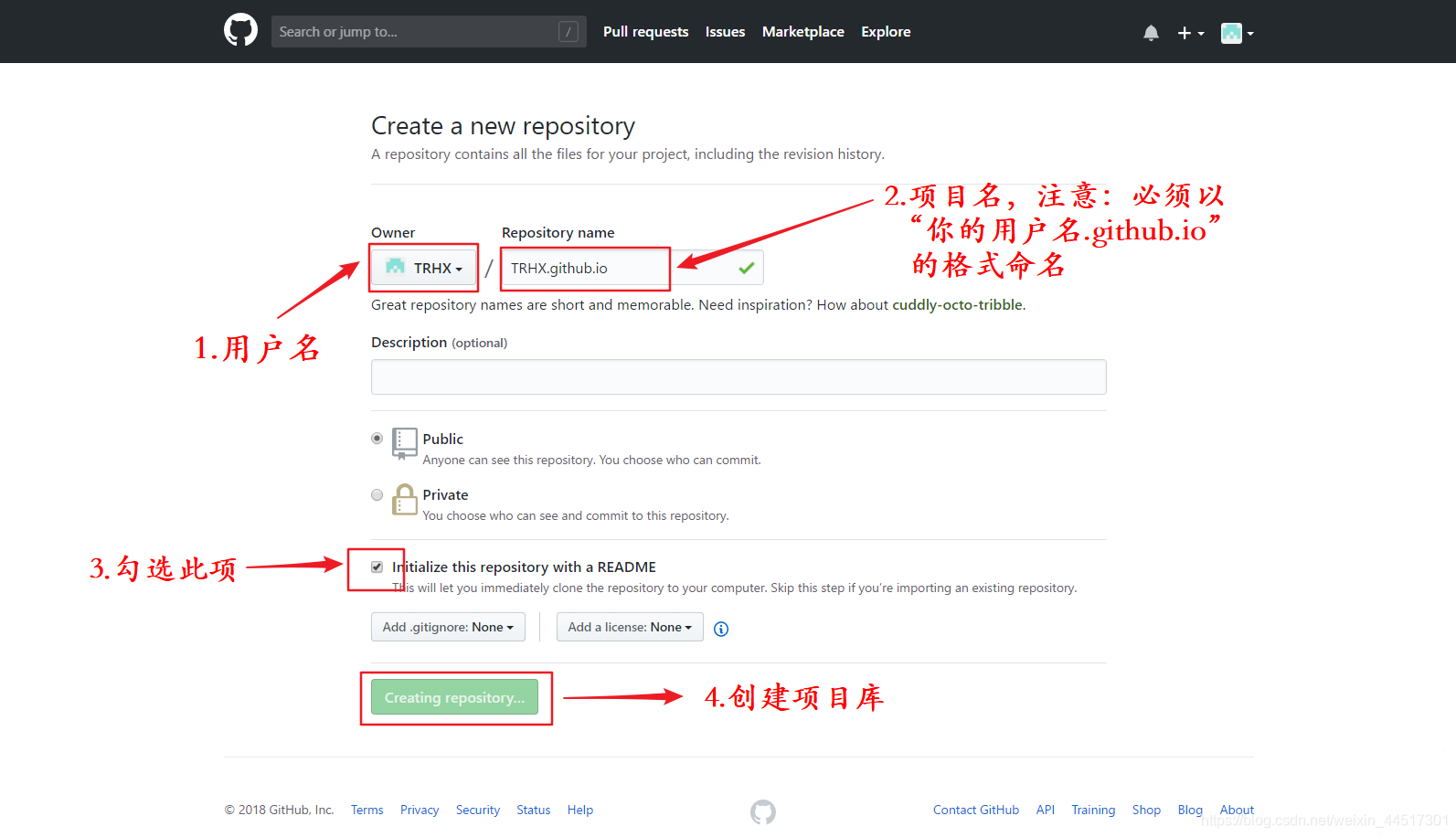
• 创建项目代码库
点击 New repository 开始创建,步骤及注意事项见下图:
• 配置 SSH 密钥
只有配置好 SSH 密钥后,我们才可以通过 git 操作实现本地代码库与 Github 代码库同步,在你第一次新建的文件夹里面(如:我的文件夹为:E\TRHX_Blog) Git Bash Here 输入以下命令:
1 | $ ssh-keygen -t rsa -C "your email@example.com" |
之后会出现:
1 | Generating public/private rsa key pair. |
然后会出现:
1 | Enter passphrase (empty for no passphrase): |
接下来屏幕会显示:
1 | Your identification has been saved in /c/Users/you/.ssh/id_rsa. |
运行以下命令,将公钥的内容复制到系统粘贴板上
1 | $ clip < ~/.ssh/id_rsa.pub |
• 在 GitHub 账户中添加你的公钥
① 登陆 GitHub,进入 Settings: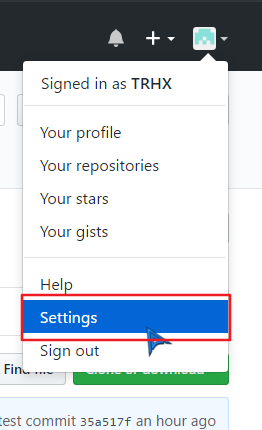
② 点击 SSH and GPG Keys: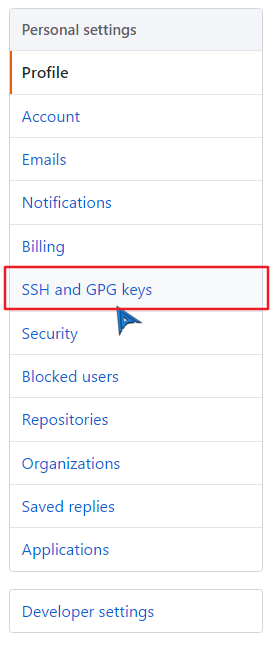
③ 选择 New SSH key: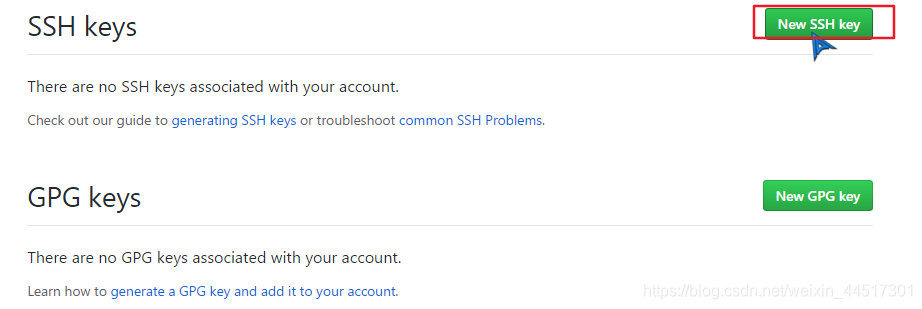
④ 粘贴密钥: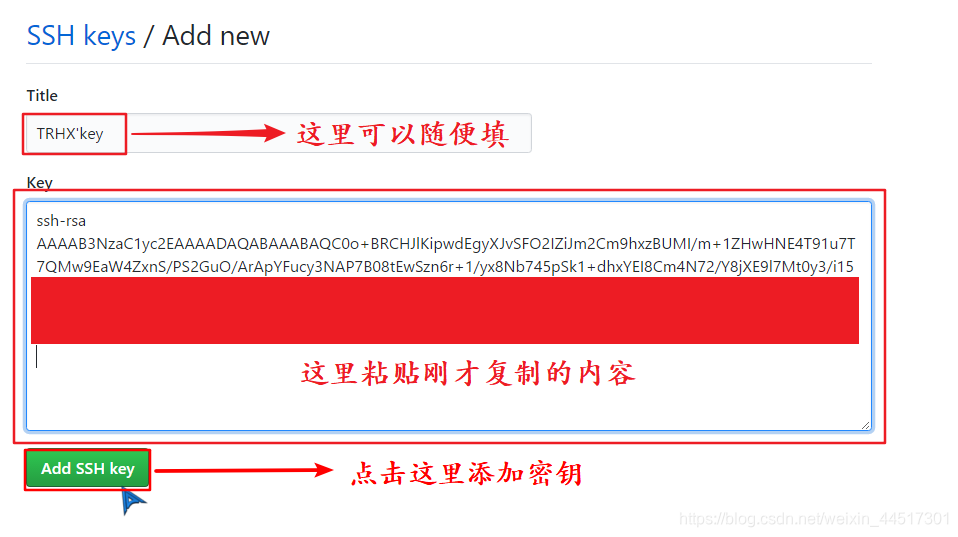
• 测试
输入以下命令:注意:git@github.com不要做任何更改!
1 | $ ssh -T git@github.com |
之后会显示:
输入 yes 后会显示:
• 配置 Git 个人信息
Git 会根据用户的名字和邮箱来记录提交,GitHub 也是用这些信息来做权限的处理,输入以下命令进行个人信息的设置,把名称和邮箱替换成你自己的,名字可以不是 GitHub 的昵称,但为了方便记忆,建议与 GitHub 一致
1 | $ git config --global user.name "此处填你的用户名" |
到此为止 SSH Key 配置成功,本机已成功连接到 Github
● 将本地的 Hexo 文件更新到 Github 的库中
① 登录 Github 打开自己的项目 your name.github.io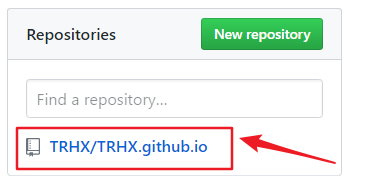
② 鼠标移到 Clone or download 按钮,选择 Use SSH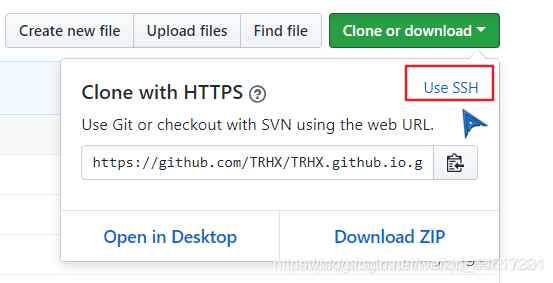
③ 一键复制地址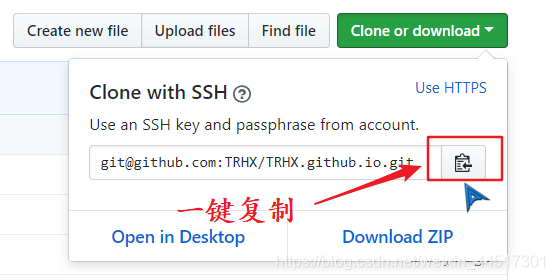
④ 打开你创建的 Hexo 文件夹(如:E:\TRHX_Blog\Hexo),右键用记事本(Notepad++或者VS code等都可以)打开该文件夹下的 _config.yml 文件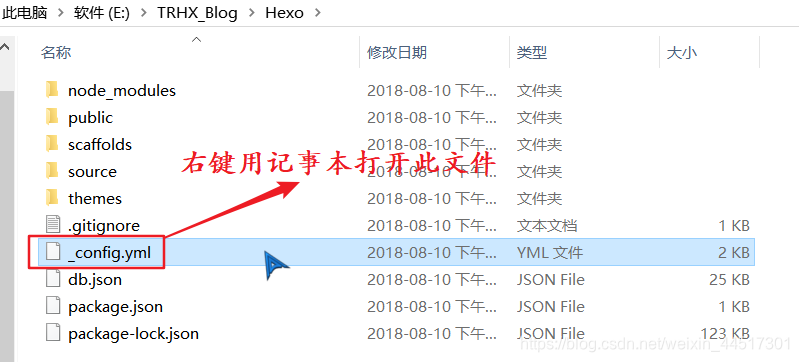
⑤ 按下图修改 _config.yml 文件并保存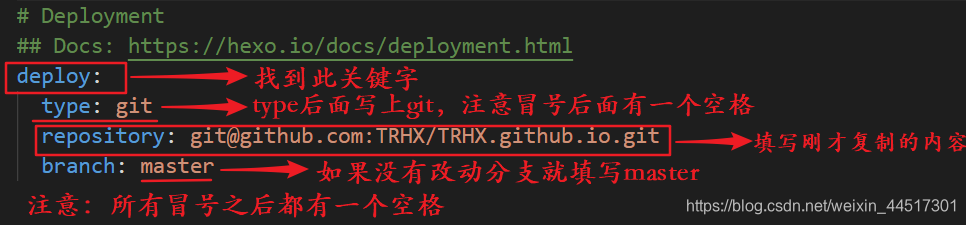
⑥ 在 Hexo 文件夹下分别执行以下命令
1 | $ hexo g |
或者直接执行
1 | $ hexo g -d |
执行完之后会让你输入你的 Github 的账号和密码,如果此时报以下错误,说明你的 deployer 没有安装成功
1 | ERROR Deployer not found: git |
需要执行以下命令再安装一次:
1 | npm install hexo-deployer-git --save |
再执行 hexo g -d,你的博客就会部署到 Github 上了
⑦ 访问博客
你的博客地址:https://你的用户名.github.io,比如我的是:https://supemezjc.github.io ,现在每个人都可以通过此链接访问你的博客了。
在博客中发表文章和申请域名请看我的其他文章。
这里非常感谢这位博主:https://blog.csdn.net/qq_36759224/article/details/82121420
他写的非常详细。